DrivePlay | Apple CarPlay & Android Auto
 Deutsche Post DHL (inkl. Sendungsverfolgung)
14 Tage sorgenfreie Rückgabe
Deutsche Post DHL (inkl. Sendungsverfolgung)
14 Tage sorgenfreie Rückgabe
 Achtung, der Bestand ist begrenzt
Bezahlen Sie sicher, wir akzeptieren:
Spare Hunderte Euro bei der Installation eines CarPlay-Bildschirms in deinem alten Auto

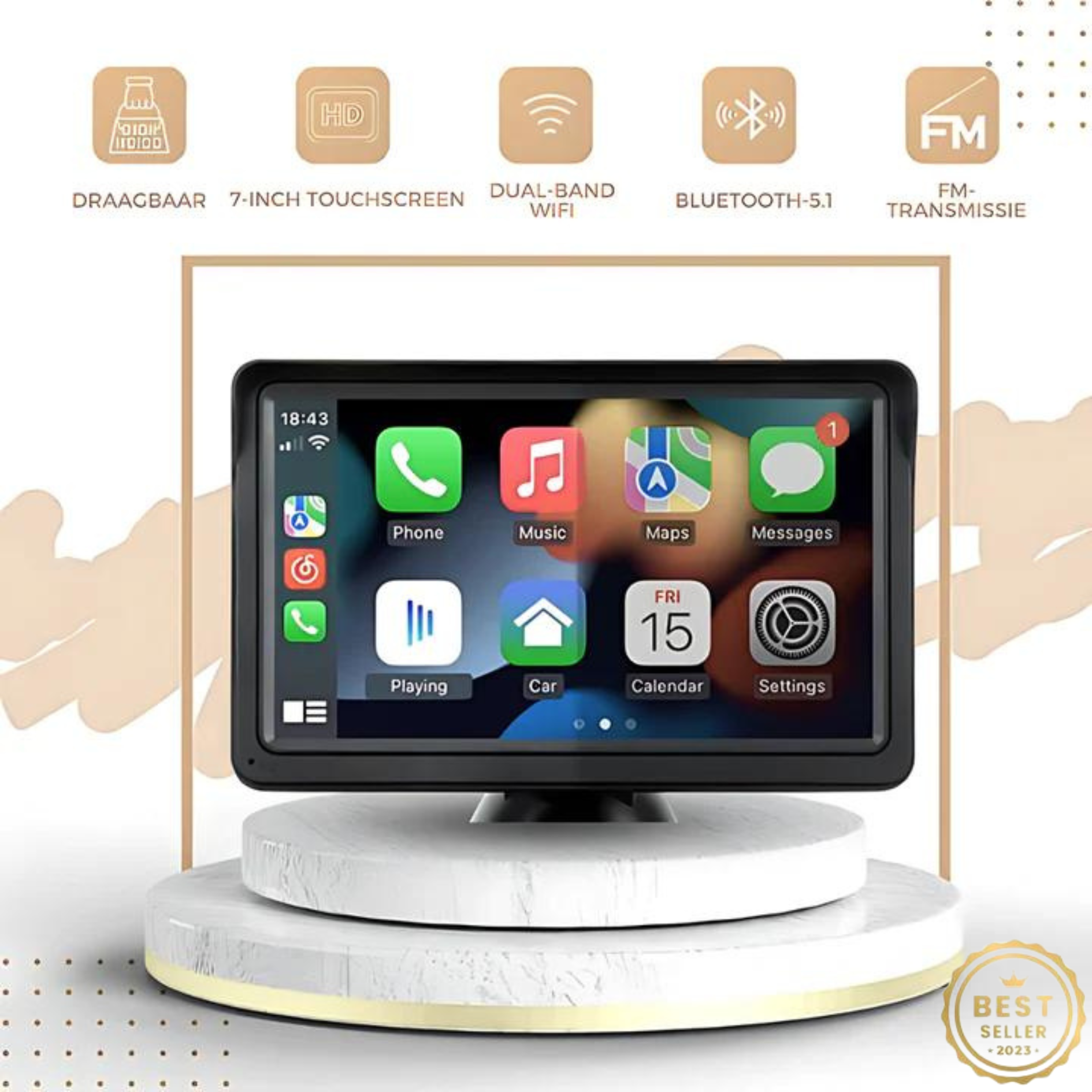
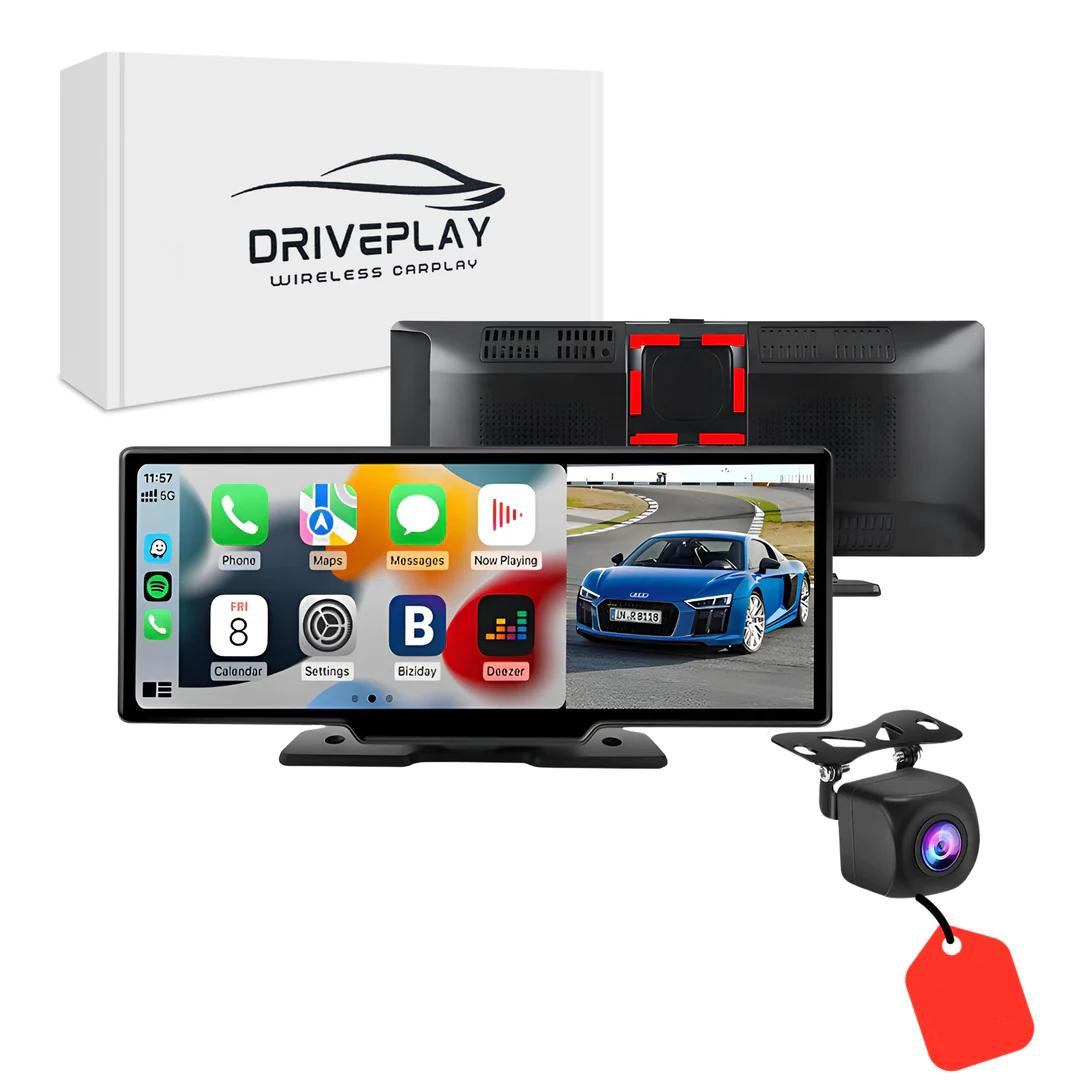
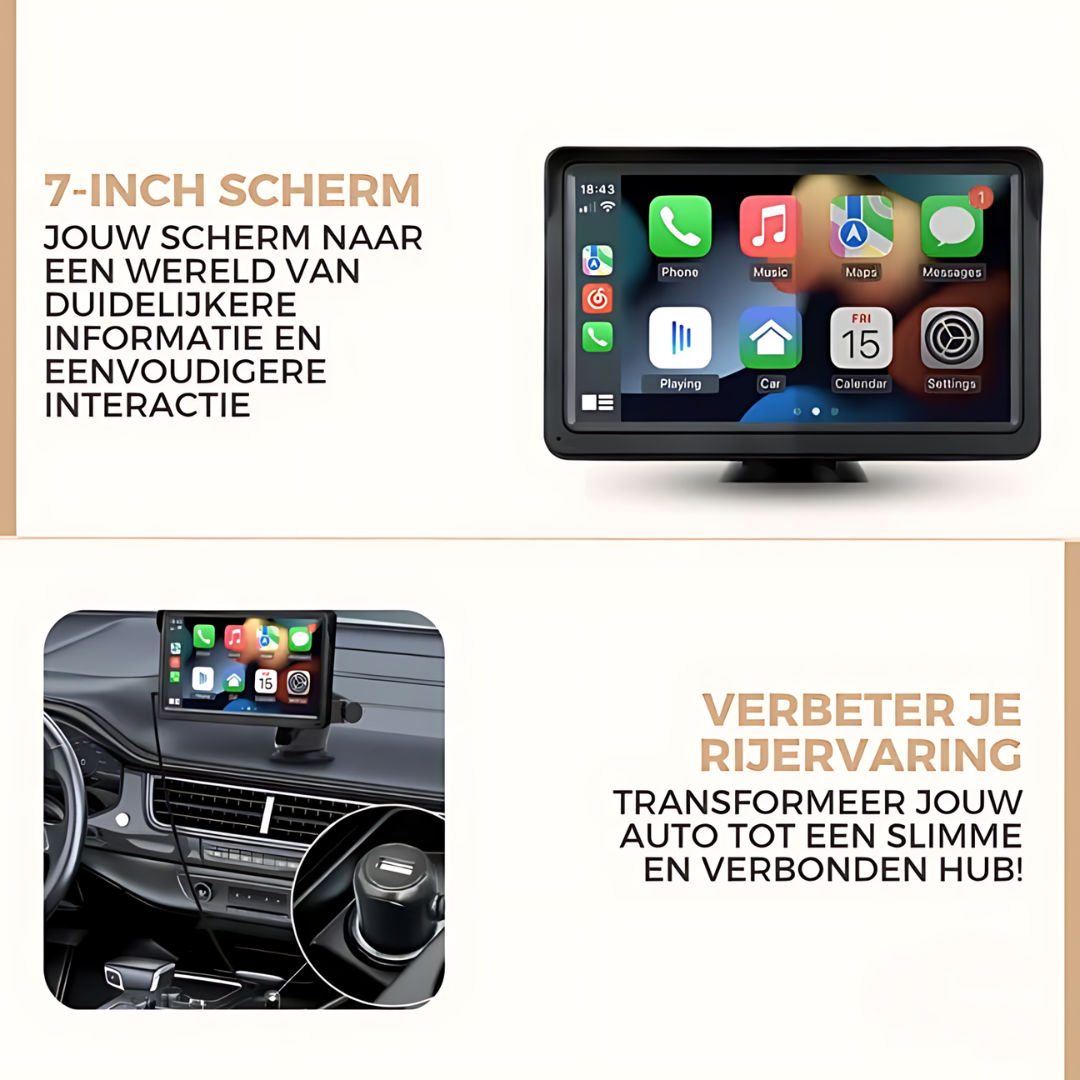
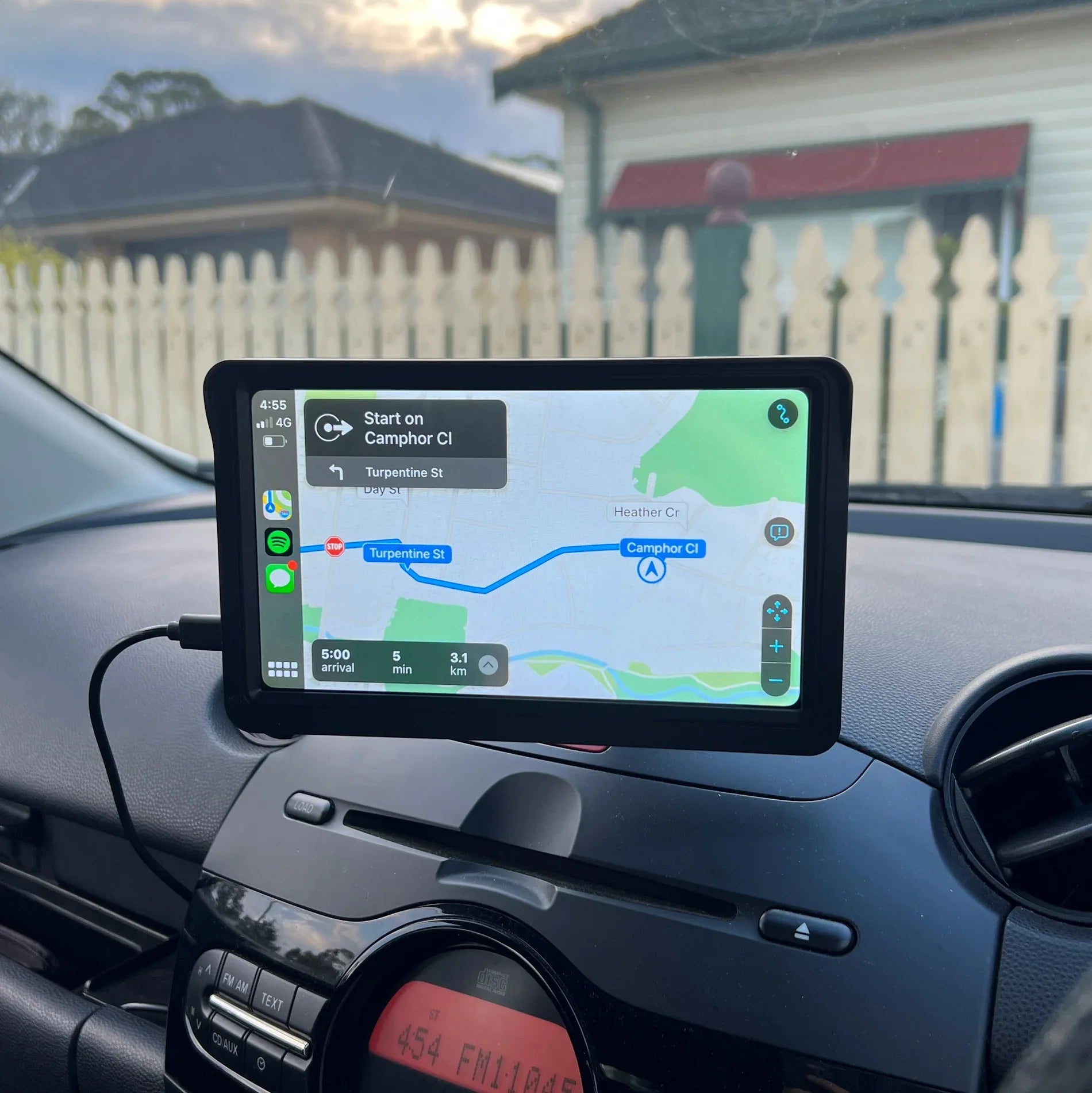
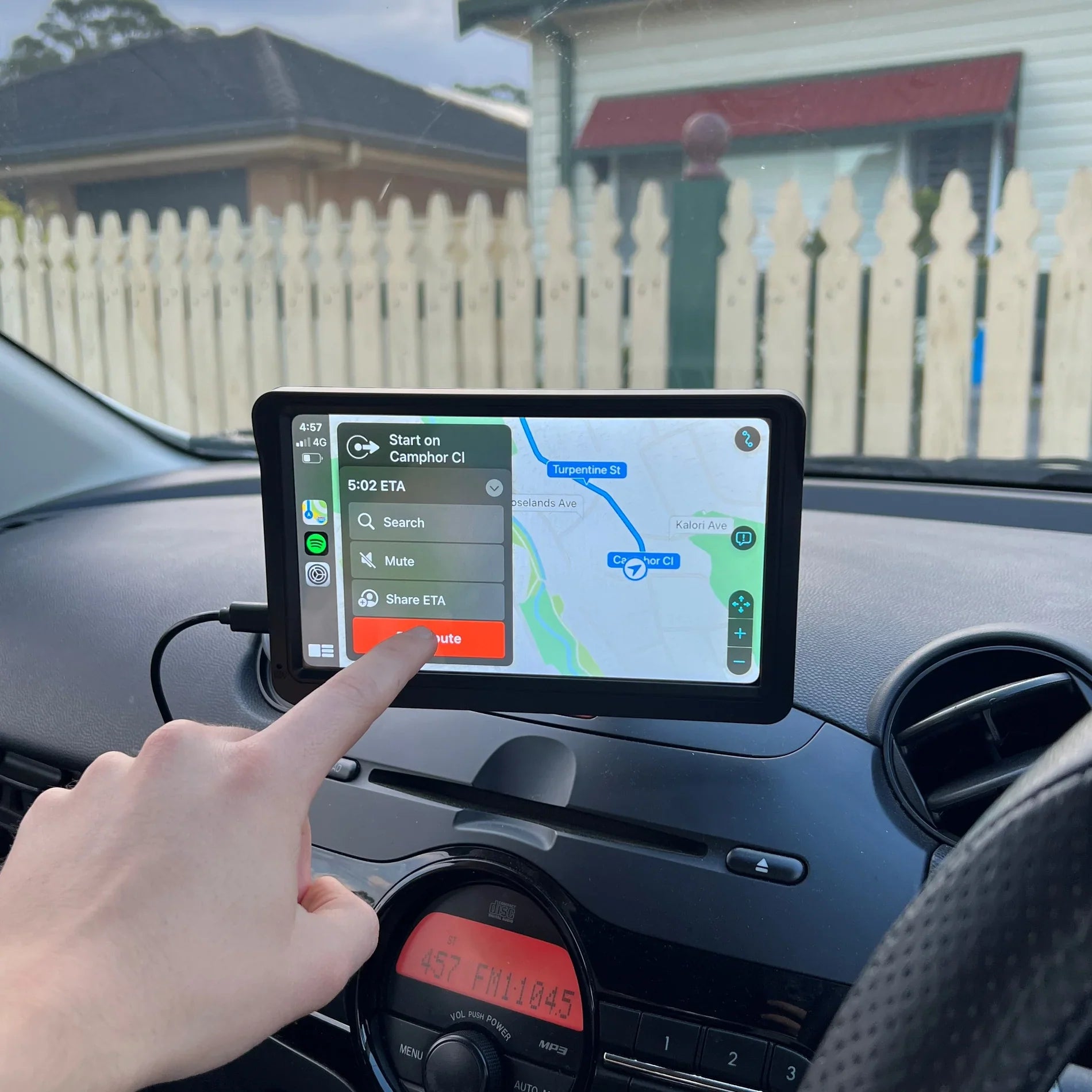
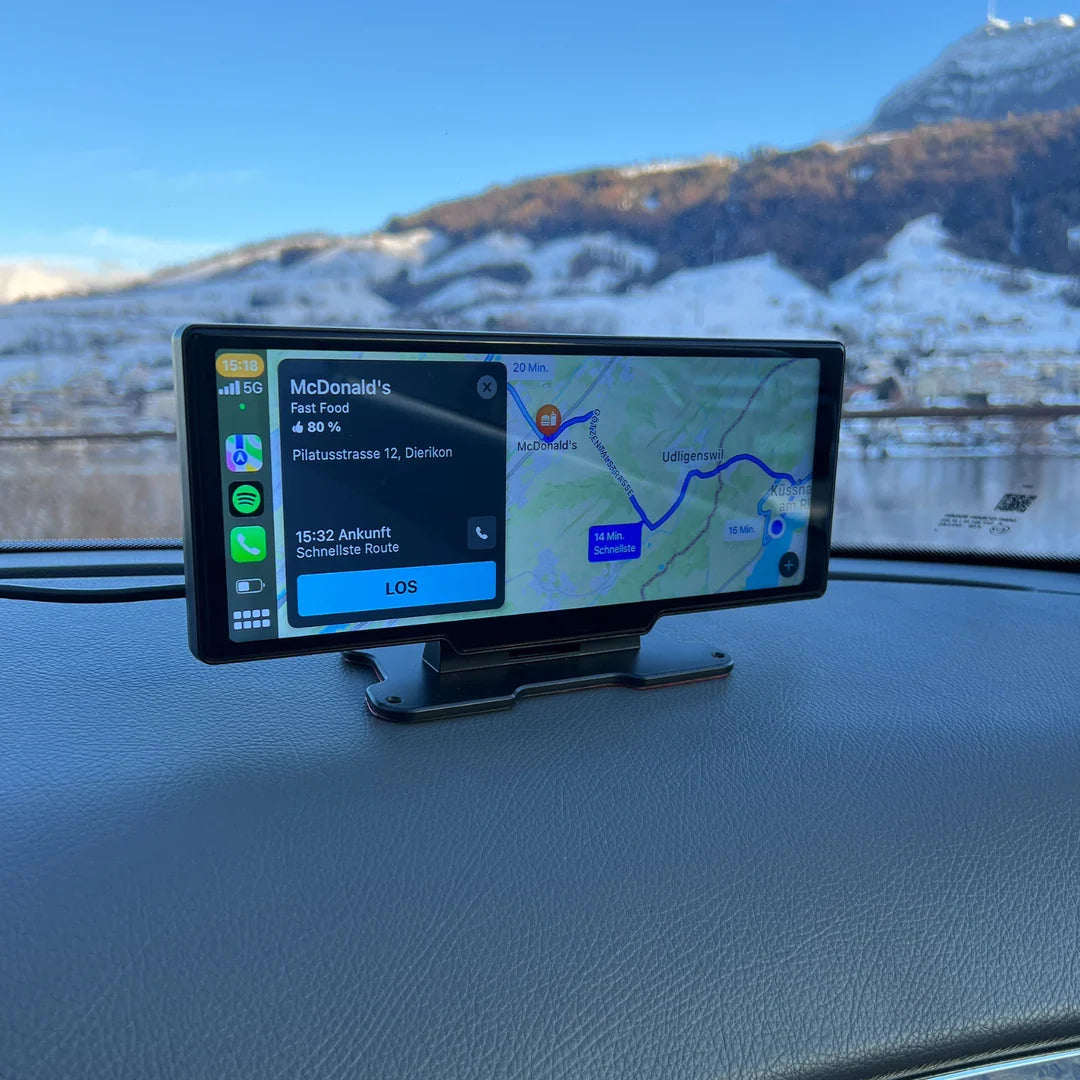
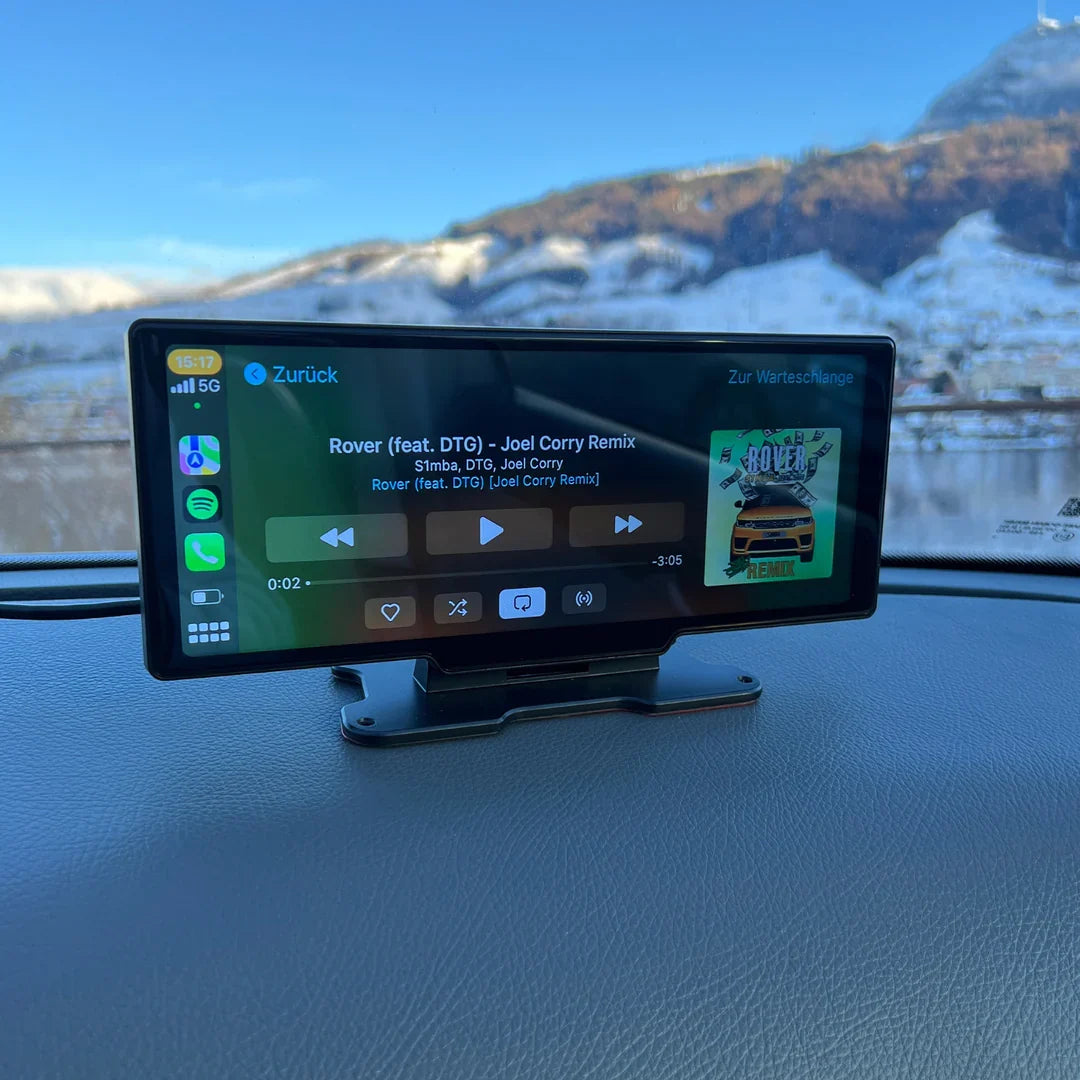
Schluss mit teuren und komplizierten Upgrades! Schließe einfach unser cooles Display an den Zigarettenanzünder deines Autos an, und voilà, du hast ein Armaturenbrett, das so intelligent ist wie die neuesten Autos. Mit direktem Zugang zu Navigationssystem, Musik und Telefonanrufen, plus der Möglichkeit, Inhalte direkt von deinem Telefon zu streamen, wird jede Reise zur Freude.

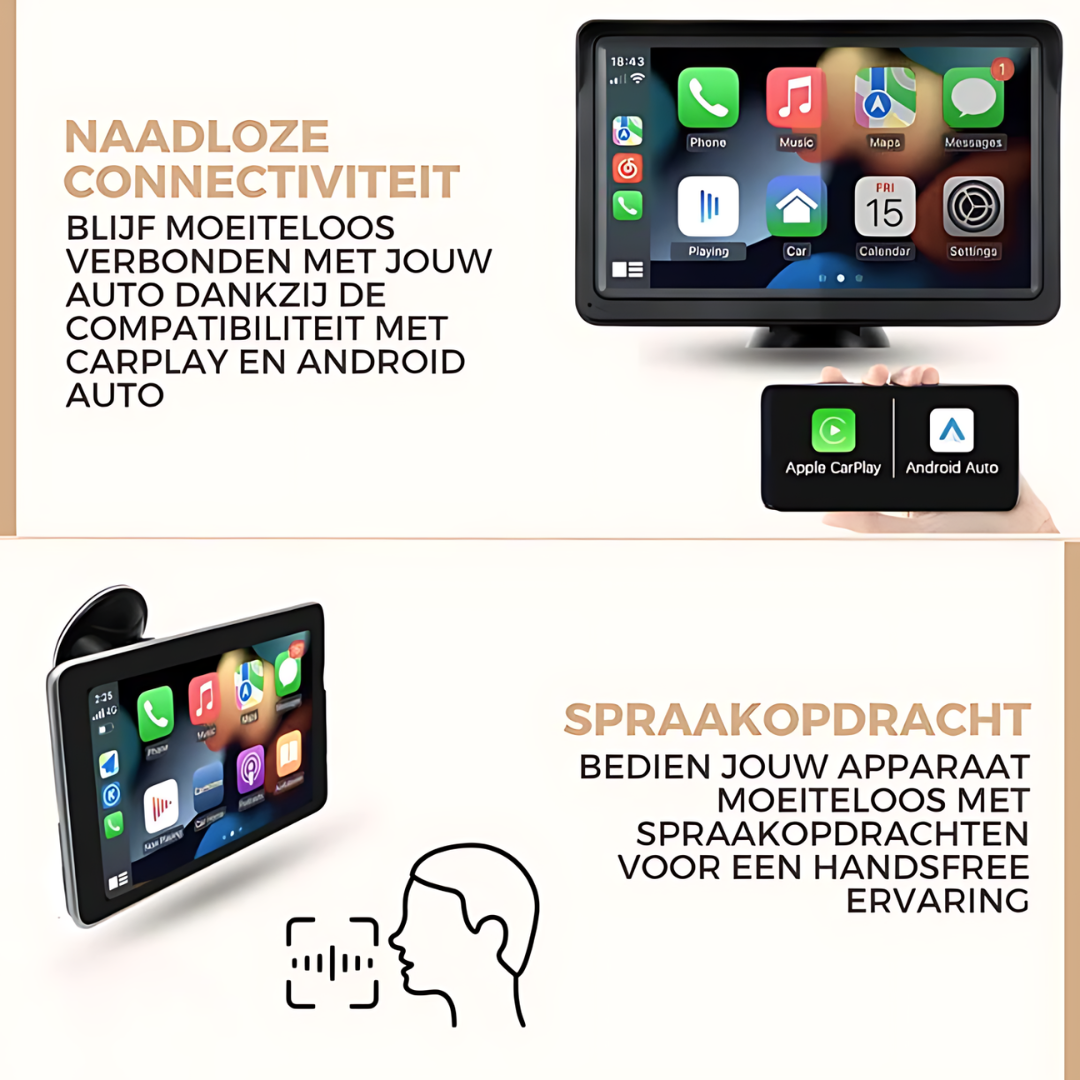
✔️ Passt perfekt: Es funktioniert sowohl mit Apple CarPlay als auch mit Android Auto, sodass dein Telefon ein Teil deines Autos wird. Super einfach!
✔️ Einfach zu installieren: Du benötigst kein Werkzeug, schließe es an und innerhalb von 5 Minuten bist du bereit zum Losfahren.
✔️ Sprich mit deinem Auto: Ja, wirklich! Mit Sprachsteuerung kannst du anrufen, Nachrichten senden und Musik hören, ohne die Augen von der Straße zu nehmen.
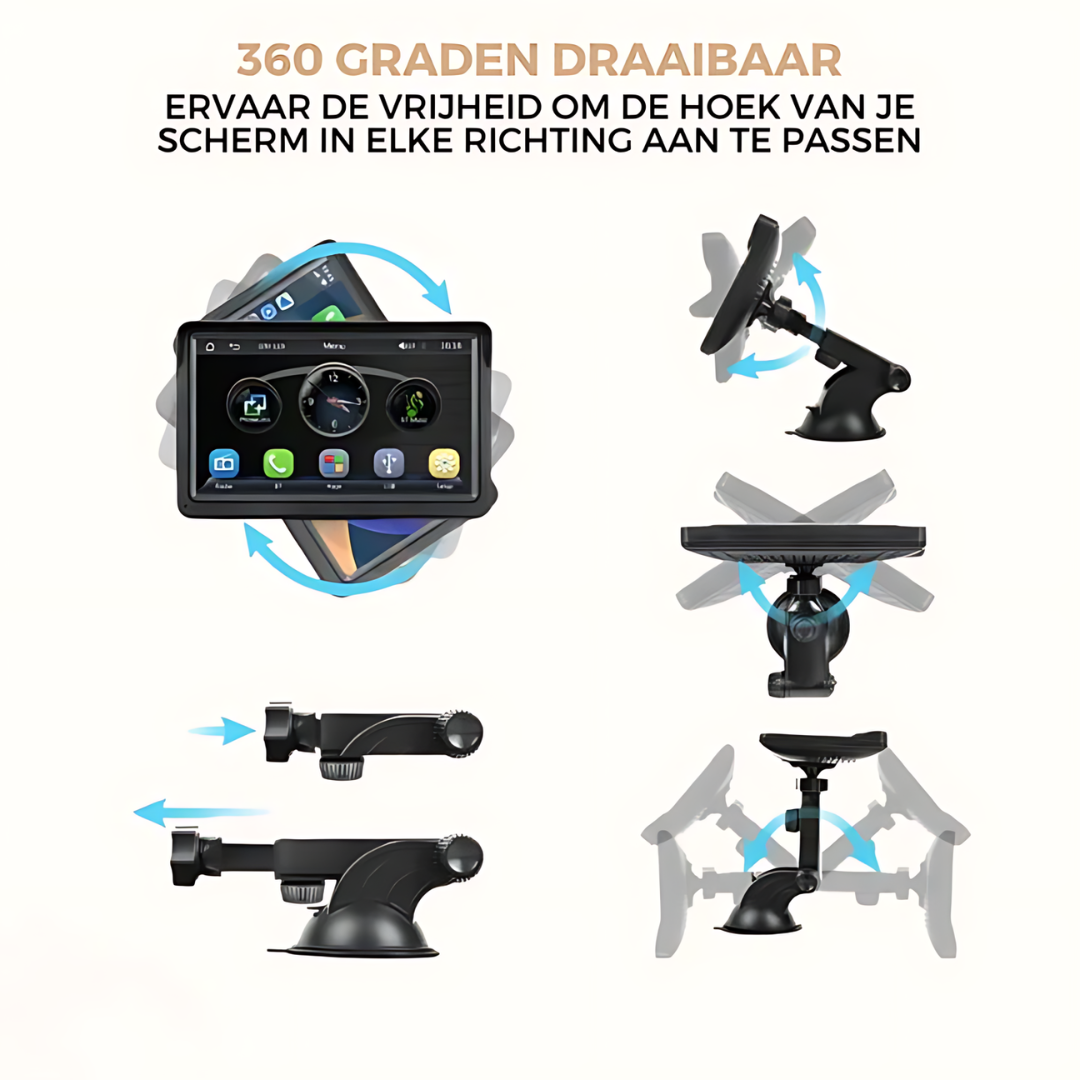
✔️ Schaue, wie du willst: Der Bildschirm kann sich komplett drehen, sodass jeder ihn gut sehen kann, egal wo du sitzt.
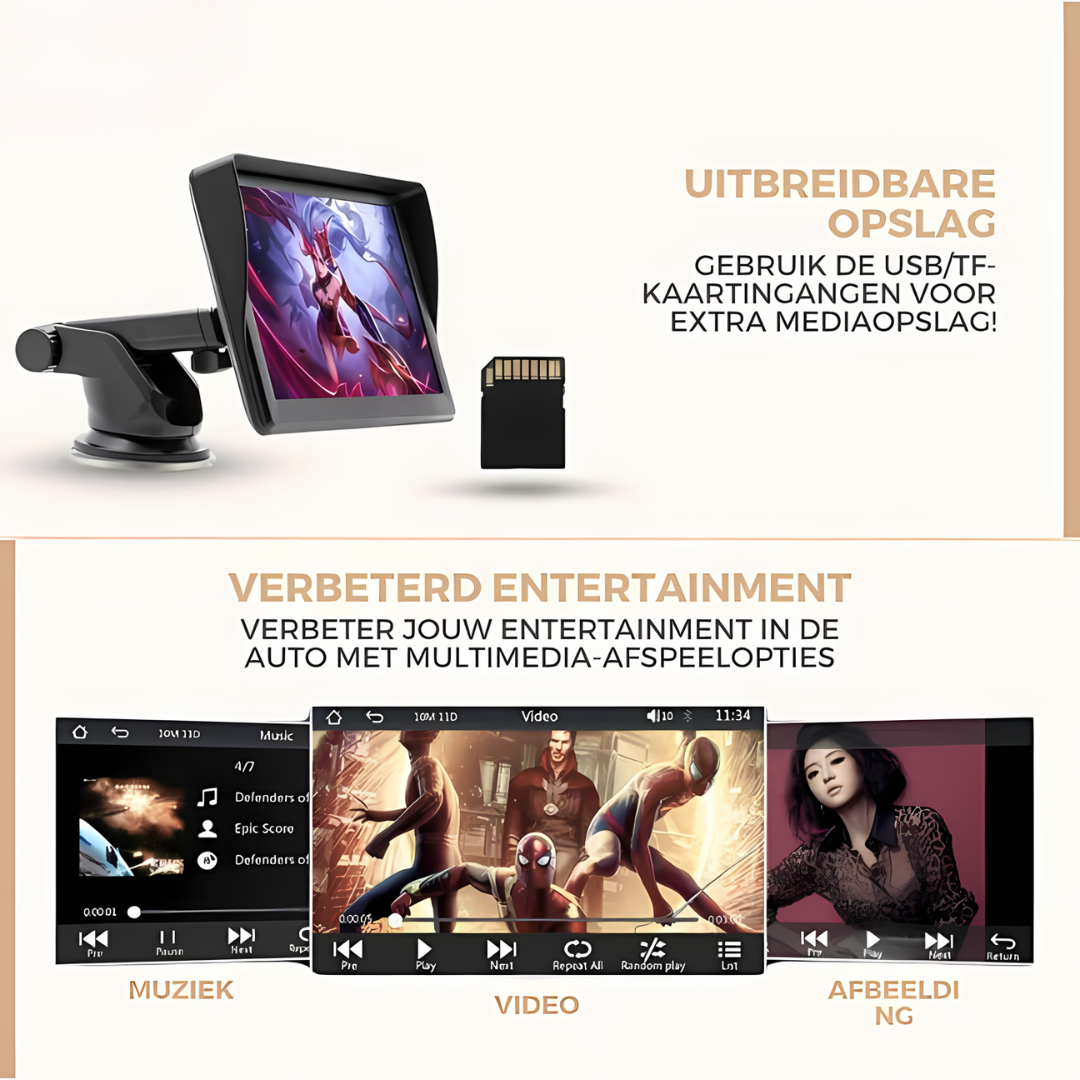
✔️ Filme und Musik überall: Schau dir deine Lieblingsserien an oder höre coole Musik während der Fahrt. Aber achte darauf, dass du sicher bist, okay?
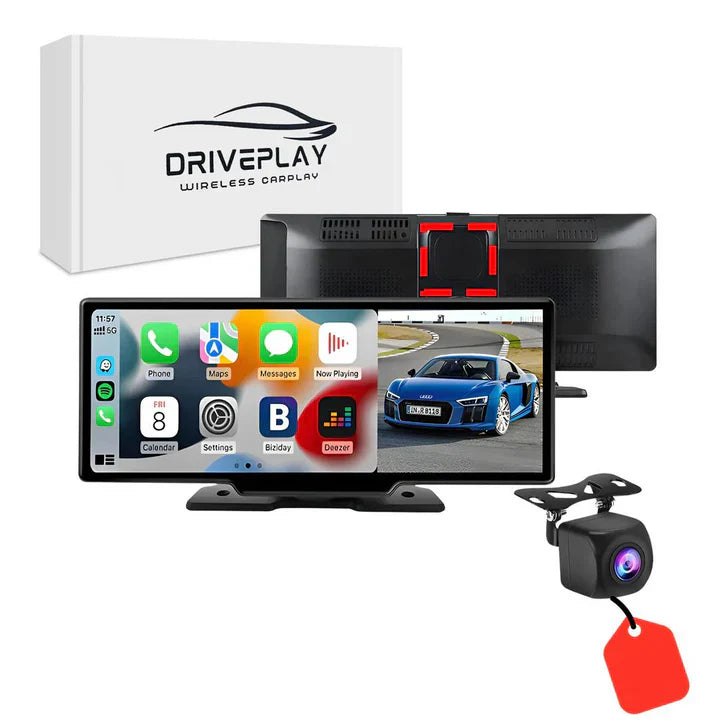
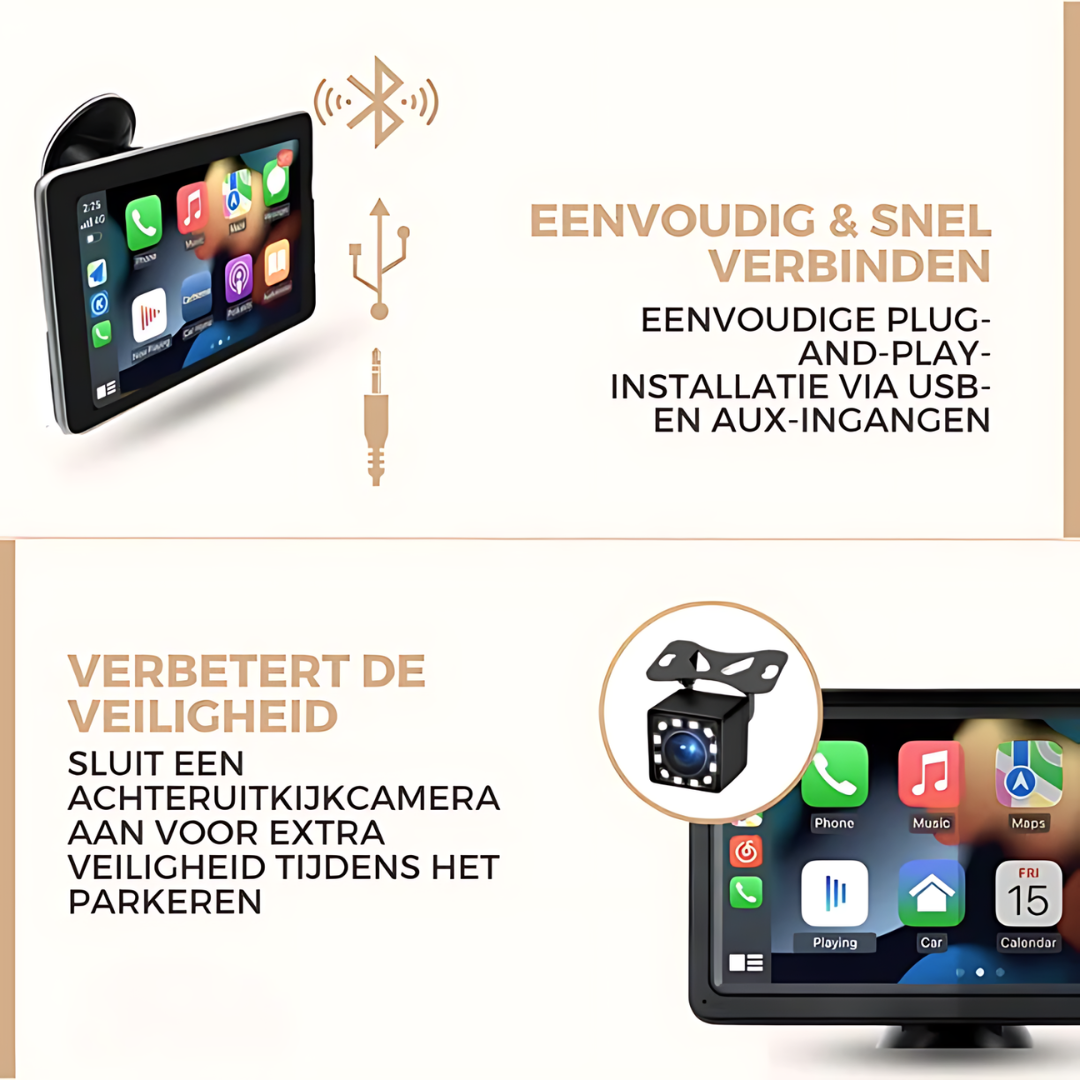
✔️ Kein Parkstress mehr: Mit einer Rückfahrkamera parkst du ganz entspannt, ohne Sorgen und super sicher.

Ist der Apple CarPlay Bildschirm einfach zu installieren?
1. Platziere den Bildschirm in deinem Auto. Der CarPlay-Bildschirm passt perfekt in dein Auto, ohne deine Sicht zu blockieren. Du kannst den Bildschirm nach Belieben drehen und ihn sowohl auf deinem Armaturenbrett als auch an der Windschutzscheibe mit 2 Halterungen befestigen, die wir mitliefern.

Spezifikationen:
- Apple CarPlay + Android Auto
- FM + AUX + Bluetooth-Musik
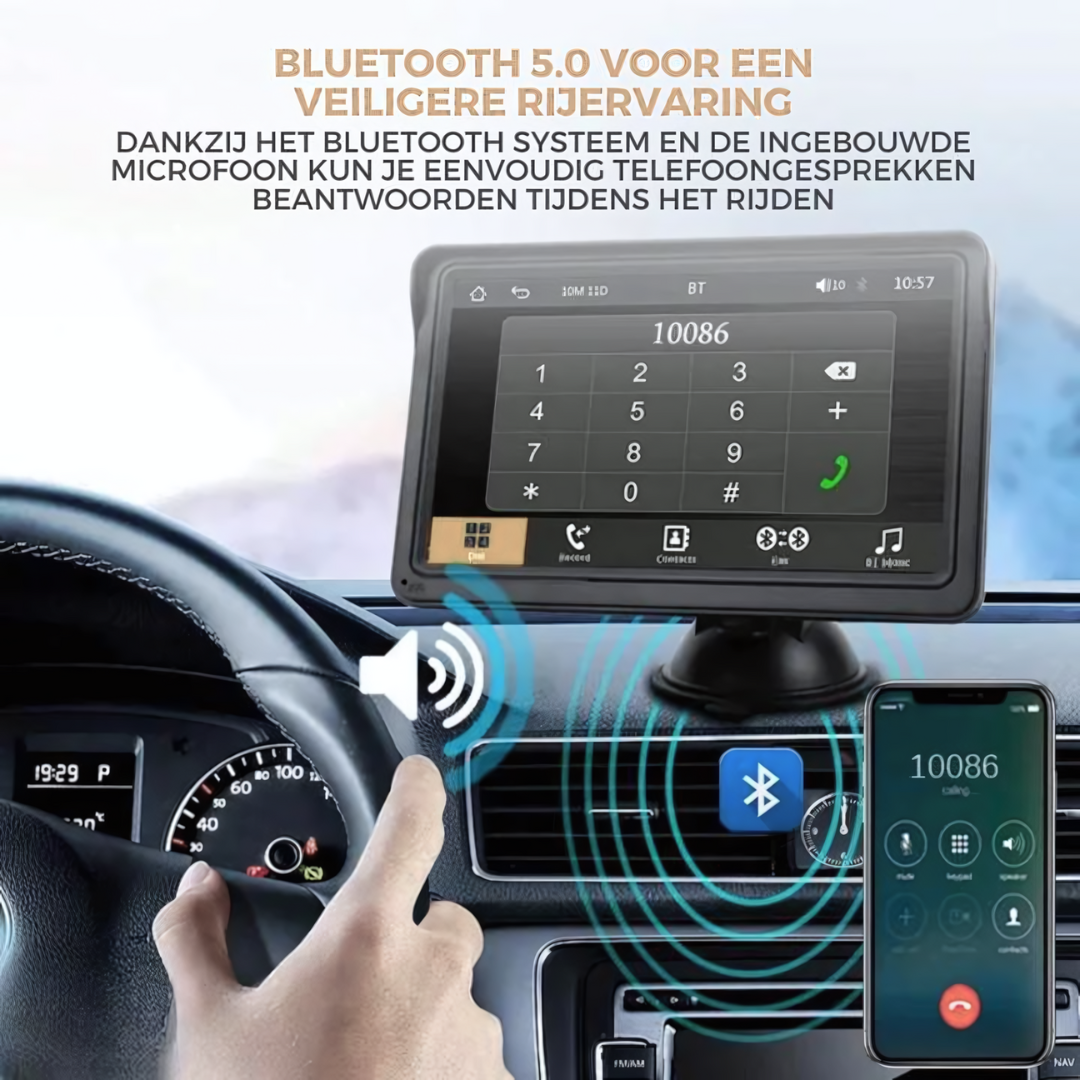
- Freisprechgerät
- Touchscreen
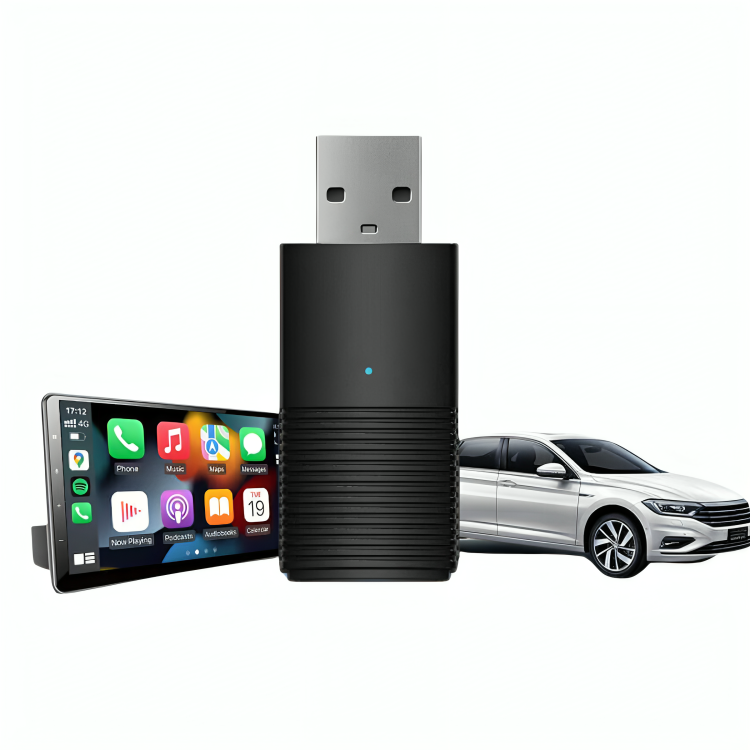
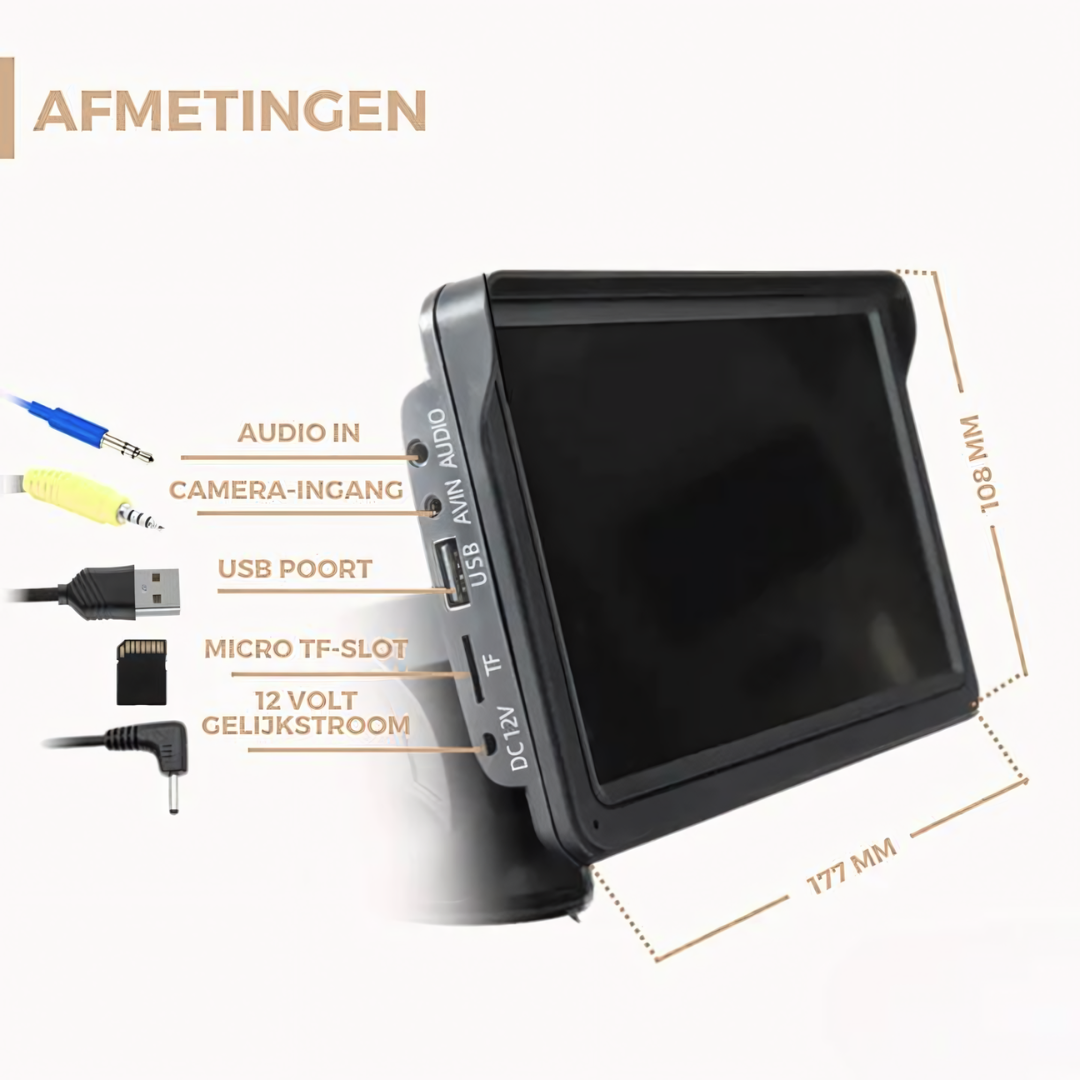
- USB-Anschluss
-
Abmessungen:
DrivePlay Pro/ DrivePlay Pro+: 17,5 cm breit und 10,5 cm hoch
DrivePlay Pro 2+ (2024 Version): 25 cm breit und 14 cm hoch
- Sonderfunktionen: Eingebaute GPS, MP3-Player, Sprachsteuerung (Siri & Google), DSP, Rückfahrkamera
- Funktionen: Carplay und Android Auto
- Rückfahrkamera: 1080P
Häufig gestellte Fragen
Funktioniert das in meinem Auto?
Es ist ganz einfach! Es funktioniert in jedem Auto mit einem Zigarettenanzünder/Auto-Ladegerät. Du steckst den Stecker hinein und kannst dich dann mit deinem Telefon über ein USB-Kabel von der DrivePlay selbst oder über Bluetooth verbinden.
Was sind die Verbesserungen der DrivePlay Pro 2+ (2024 Version)?
Die DrivePlay Pro 2+ (2024 Version) bietet verschiedene Verbesserungen im Vergleich zur älteren Version. Dazu gehören ein größeres Display, ein 4K-Bildschirm, eine Dashcam und die Möglichkeit, den Bildschirm für mehr Funktionalität zu teilen.
Funktioniert das auch mit Android-Handys?
Ja, absolut! Es funktioniert mit allen Android-Handys, sodass du Android Auto in deinem Auto hast.
Wähle eine Frequenz auf der DrivePlay, zum Beispiel: FM 93.6 MHz. (Vermeide bei der Auswahl der Sendefrequenz Überschneidungen mit der lokalen Sendefrequenz, um Signalinterferenzen zu vermeiden).
Suche an deinem originalen Autoradio in diesem Beispiel nach der Radiofrequenz FM 93.6 MHz. Dann wird der Ton der DrivePlay über die originalen Autolautsprecher wiedergegeben. Ganz einfach! Wenn du dennoch Probleme hast, kannst du dich jederzeit an unser Expertenteam wenden.
Wie verbinde ich die Rückfahrkamera?

1. Verbinde zwei lose Drähte mit dem Rücklicht:
Finde die beiden Drähte, die aus dem Rücklicht kommen. Dies sind normalerweise ein positiver (Plus) und ein negativer (Minus) Draht.
Verbinde diese dann mit den Drähten der Kamera.
2. Montiere die Kamera hinten am Auto:
Wähle einen geeigneten Platz für die Kamera, wie das Nummernschildlicht oder einen anderen Teil der hinteren Stoßstange, der eine gute Sicht bietet.
Verwende das mitgelieferte Montagematerial, um die Kamera sicher zu befestigen.
3. Verbinde die roten und gelben Stecker mit der Kamera:
Der rote Stecker ist für die Stromversorgung und der gelbe für das Videosignal.
Schließe diese Stecker an die entsprechenden Anschlüsse an der Kamera an.
4. Führe die Kabel der roten und gelben Stecker von hinten nach vorne durch das Auto:
Leite die Kabel von hinten nach vorne im Fahrzeug, wobei du sicherstellst, dass sie nicht sichtbar sind und sich nicht bei der Bewegung von Sitzen oder anderen Teilen einklemmen können.
5. Verbinde mit dem DrivePlay Bildschirm:
Schließe das andere Ende der Kabel an den DrivePlay-Bildschirm im Armaturenbrett deines Autos an.
Wie installiere ich die DrivePlay in meinem Auto?
Die Installation von DrivePlay ist sehr einfach. Befestige es an deinem Armaturenbrett, stecke den Stecker in dein Auto-Ladegerät und verbinde einfach dein Telefon über Bluetooth oder ein USB-Kabel. Dieses USB-Kabel steckst du dann in die DrivePlay. Du musst also keinen USB-Anschluss in deinem Auto dafür haben.
Wie verbinde ich es mit meinen Auto-Lautsprechern?
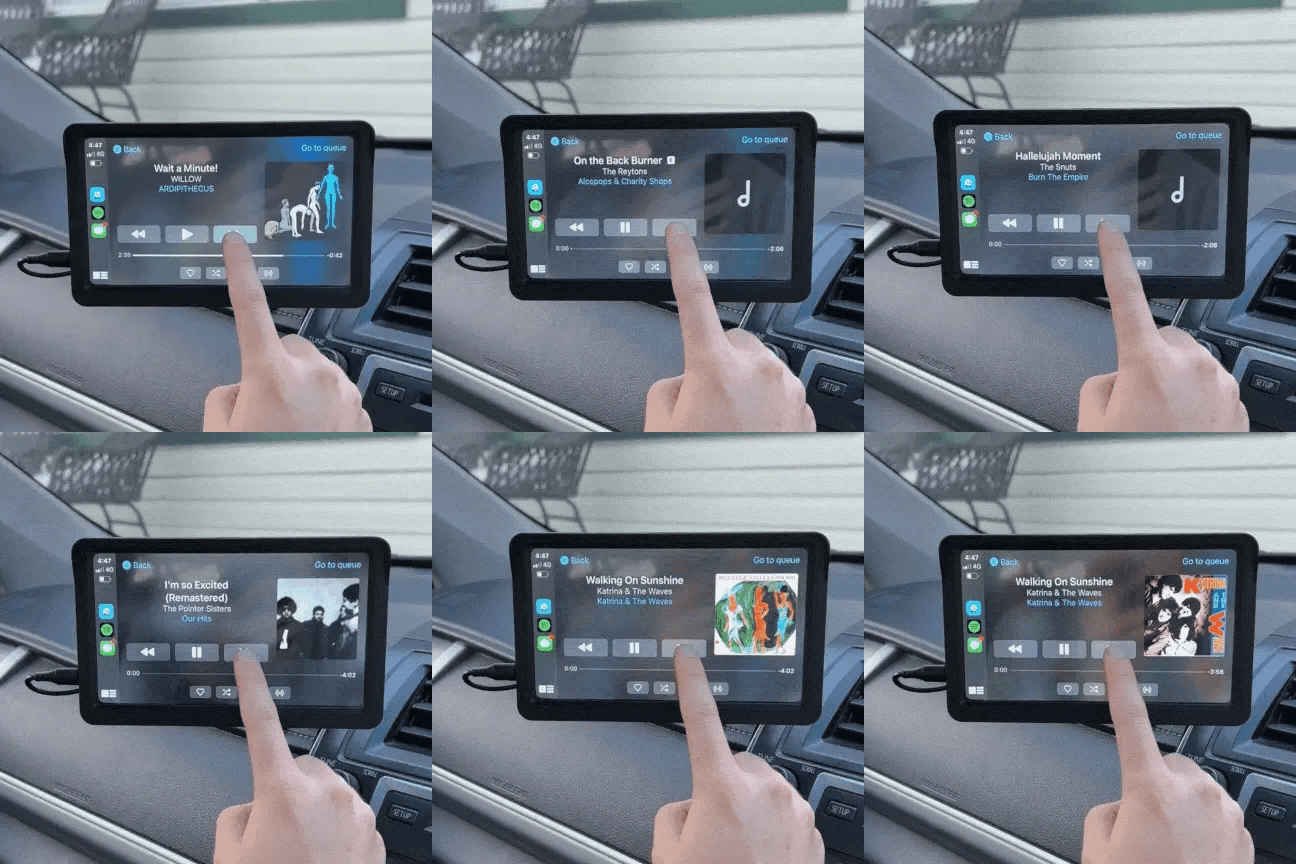
DrivePlay ist sowohl mit Apple CarPlay als auch mit Android Auto kompatibel. Du kannst dein Smartphone über Bluetooth oder USB verbinden. Sobald die Verbindung hergestellt ist, hast du Zugriff auf freihändige Navigation, Anrufe, Nachrichten und Zugriff auf deine Lieblings-Apps.
Was ist die Mirror Link-Funktion von DrivePlay?
Die Mirror Link-Funktion ermöglicht es dir, dein Telefon auf dem Bildschirm zu streamen. Egal, ob du ein iPhone mit iOS AirPlay oder ein Android-Telefon mit AirPlay-Mirroring hast, du kannst alles von deinem Telefon streamen, damit deine Kinder während langer Fahrten Spaß haben.
Bietet DrivePlay auch Sprachsteuerung an?
Ja, DrivePlay unterstützt Sprachsteuerung über den KI-Assistenten deines Smartphones. Dies ermöglicht es dir, Telefonanrufe zu tätigen, Nachrichten zu senden und Musik abzuspielen, ohne abgelenkt zu werden. So kannst du dich besser auf die Straße konzentrieren.
Ist die Verwendung eines DrivePlay-Bildschirms sicher?
Ja, die Verwendung eines DrivePlay-Bildschirms ist in der Regel sicherer als die direkte Nutzung eines Smartphones während der Fahrt. Durch die Platzierung deines DrivePlay im Auto integriert es wichtige Funktionen deines Telefons, wie Navigation, Anrufe und Nachrichten, in das Infotainmentsystem des Autos, was dich weniger ablenkt. Der Bildschirm ist mit großen, leicht lesbaren Symbolen und sprachgesteuerter Bedienung gestaltet, sodass du deine Aufmerksamkeit besser auf die Straße richten kannst. Dennoch bleibt es wichtig, wie bei jeder Form der Technologieanwendung während des Fahrens, klug und verantwortungsbewusst zu handeln und Ablenkungen auf ein Minimum zu beschränken.
Kann man Fernsehen auf dem Apple CarPlay Bildschirm schauen?
Ja, du kannst tatsächlich Fernsehen mit Apple CarPlay schauen, aber dies sollte nur geschehen, wenn du geparkt bist. Sicherheit hat während der Fahrt immer Vorrang, und jede Aktivität, die die Aufmerksamkeit des Fahrers von der Straße ablenkt, wie laute Geräusche oder plötzliche Bewegungen, stellt ein erhebliches Risiko dar.
Deshalb sollte das Fernsehen auf Momente beschränkt bleiben, in denen das Fahrzeug sicher steht, um Unfälle zu vermeiden und die Sicherheit aller auf der Straße zu gewährleisten.
Welche Apps sind für CarPlay verfügbar?
Jede App auf deinem Telefon ist mit unserem DrivePlay-Bildschirm kompatibel, sodass du dir darüber keine Sorgen machen musst!
Was ist, wenn ich mit meinem DrivePlay-Kauf nicht zufrieden bin?
Wir unterstützen DrivePlay mit einer 100-tägigen risikofreien Garantie. Wenn du aus irgendeinem Grund keine positive Erfahrung hast, werden wir alles tun, um sicherzustellen, dass du 100% zufrieden mit deinem Kauf bist. Wenn du mit deinem DrivePlay nicht zufrieden bist, erstatten wir dir den Kaufbetrag sofort auf dein Konto zurück. Du kannst uns jederzeit per E-Mail kontaktieren, wenn du Fragen oder Hilfe benötigst.
Was anderen auch gefällt: